Usar la Home Tab de Susana
La Home Tab es tu panel de control personal en Slack. Aquí puedes ver tu resumen del día, balance de vacaciones y realizar acciones rápidas sin escribir comandos.
Acceder a tu Home Tab
Desde Slack Desktop o Web
- 1. En la barra lateral izquierda de Slack, busca la sección "Apps"
- 2. Haz clic en "Susana" (puede tener el icono de Susana)
- 3. Se abrirá la Home Tab automáticamente
Cmd + K (Mac) o Ctrl + K (Windows), escribe "Susana" y presiona EnterDesde Slack Móvil
- 1. Toca el menú ☰ (esquina superior izquierda)
- 2. Desliza hacia abajo hasta "Apps"
- 3. Toca "Susana"
- 4. Verás la pestaña "Home" seleccionada
Qué Verás en la Home Tab
La Home Tab es dinámica y muestra diferente información según tu situación actual.
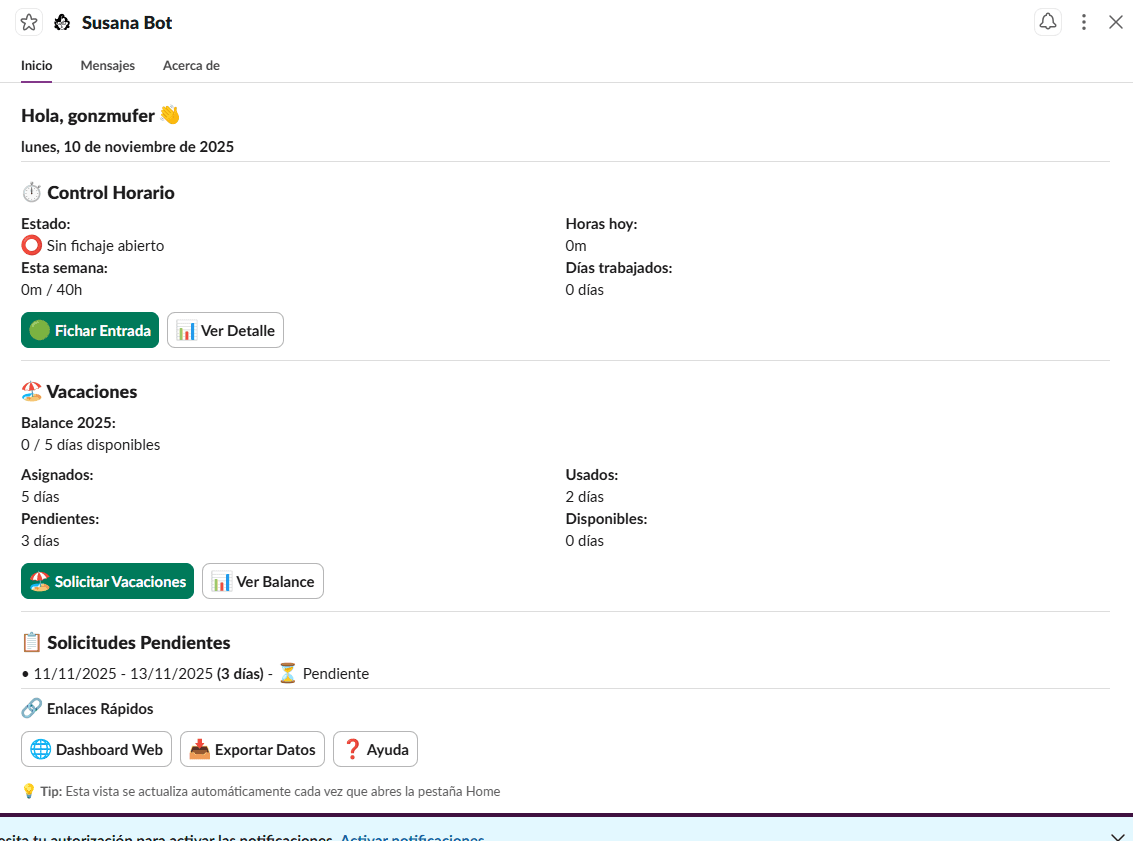
Tu dashboard personal con resumen del día, fichajes y balance de vacaciones
Si Es Tu Primer Día (Onboarding)
Susana te ayuda a registrar tu jornada laboral y gestionar tus vacaciones de forma sencilla.
Usa el comando /fichar para registrar tu entrada al trabajo.
- • /fichar - Registrar entrada o salida
- • /resumen - Ver resumen del día
- • /vacaciones balance - Ver tus días disponibles
- • /ayuda - Ver ayuda completa
Después de Tu Primer Fichaje
Una vez que has fichado al menos una vez, la Home Tab se transforma en un dashboard activo con:
⏰1. Estado Actual
Estás "fichado" como trabajando. Color: Azul
Jornada completa. Color: Verde
Aún no has fichado. Color: Gris
⏱️2. Horas Trabajadas Hoy
- • Si tienes fichaje abierto: Calcula hasta el momento actual
- • Si está cerrado: Muestra el total del día completo
- • Se actualiza cada vez que abres la Home Tab
📝3. Último Fichaje
Muestra tu fichaje más reciente con tipo (Entrada/Salida), hora exacta con segundos y notas si añadiste alguna.
4. Botones de Acción Rápida
Los botones cambian según tu situación:
- • [Fichar Salida] - Modal pre-configurado
- • [Ver Resumen] - Resumen del día
- • [Fichar Entrada] - Modal pre-configurado
- • [Fichar] - Modal normal
- • [Ver Resumen] - Resumen del día
📅5. Sección de Vacaciones
- • Días asignados este año
- • Días ya usados (vacaciones aprobadas y pasadas)
- • Días pendientes de aprobación
- • Días disponibles (los que puedes solicitar ahora)
- • [Solicitar Vacaciones] - Abre modal de solicitud
- • [Ver Historial] - Solicitudes pasadas y futuras
- • [Ver Balance] - Detalles completos
Interactuar con la Home Tab
Botones Interactivos
Todos los botones en la Home Tab son interactivos y hacen lo mismo que los comandos slash, pero más rápido:
| Botón | Equivale a | Resultado |
|---|---|---|
| [Fichar Ahora] | /fichar | Abre modal de fichaje |
| [Fichar Salida] | /fichar + seleccionar salida | Modal con salida pre-seleccionada |
| [Ver Resumen] | /resumen | Mensaje con resumen del día |
| [Solicitar Vacaciones] | /vacaciones solicitar | Modal de solicitud |
| [Ver Balance] | /vacaciones balance | Mensaje con balance |
Actualización Automática
Se actualiza automáticamente:
- • Cada vez que la abres
- • Después de fichar (entrada/salida)
- • Después de solicitar vacaciones
- • Cuando tu solicitud es aprobada/rechazada
NO se actualiza:
- • En tiempo real sin hacer nada (no es "live")
- • Si la dejas abierta, no verás cambios hasta refrescar
Ventajas de la Home Tab vs Comandos
Home Tab - Mejor para:
- ✅Ver un resumen visual rápido - Todo en un solo lugar, no necesitas recordar comandos
- ✅Usuarios nuevos - Descubrir qué puedes hacer, aprender los comandos
- ✅Acciones rápidas - Un solo clic en lugar de escribir
Comandos Slash - Mejor para:
- ✅Velocidad - Escribir
/fichares más rápido si lo haces 10 veces al día - ✅Desde cualquier lugar - Los comandos funcionan en cualquier canal o chat
- ✅Usuarios avanzados - Workflow más fluido, integración con atajos
Recomendación: Usa Home Tab cuando empiezas, y ve migrando a comandos cuando te sientas cómodo.
Comparación: Home Tab vs Dashboard Web
| Aspecto | Home Tab (Slack) | Dashboard Web |
|---|---|---|
| Acceso | Desde Slack | www.susana.world |
| Resumen del día | ✅ Sí | ✅ Sí |
| Balance vacaciones | ✅ Sí | ✅ Sí + detalles |
| Histórico completo | ❌ No | ✅ Sí |
| Exportar datos | ❌ No | ✅ Sí |
| Fichar | ✅ Sí | ❌ No (solo desde Slack) |
| Mejor para | Día a día | Revisiones mensuales |
Solución de Problemas
La Home Tab No Se Actualiza
Problema: Fichaste pero la Home Tab sigue mostrando información antigua.
- 1. Cierra y vuelve a abrir la Home Tab
- 2. Si no funciona, sal de Slack y vuelve a entrar
- 3. En móvil, cierra la app completamente y vuelve a abrirla
Los Botones No Funcionan
Problema: Haces clic en un botón pero no pasa nada.
- 1. Verifica tu conexión a internet
- 2. Recarga Slack (Cmd/Ctrl + R en desktop)
- 3. Intenta usar el comando slash equivalente
- 4. Contacta a tu administrador si persiste
La Home Tab Muestra Información de Otro Usuario
Esto NO debería pasar. Es un bug de seguridad serio.
- 1. Haz captura de pantalla
- 2. Contacta a tu administrador inmediatamente
- 3. NO uses la Home Tab hasta que se resuelva
- 4. Reporta a hola@susana.world con detalles
Consejos y Mejores Prácticas
Hazla tu Página de Inicio en Slack
- 1. Haz clic derecho en "Susana" en la barra lateral
- 2. Selecciona "Add to Starred" (Añadir a Destacados)
- 3. Ahora aparecerá arriba de tu lista de apps
- 4. Acceso más rápido cada vez que abres Slack
☀️ Revisión Matutina
Buena práctica:
- • Al empezar tu día, abre la Home Tab de Susana
- • Verifica que ayer cerraste todos tus fichajes
- • Revisa tu balance de vacaciones
- • Ficha entrada directamente desde ahí
📅 Revisión de Fin de Semana
Los viernes:
- • Revisa la Home Tab antes de salir
- • Asegúrate de fichar salida
- • Verifica que todos los días de la semana estén completos
- • Solicita vacaciones futuras si es necesario